Si vous développé un site sur Webflow, il vous est peut-être arrivé de vouloir transférer votre projet Webflow vers un autre compte. Il faut savoir que c’est une fonctionnalité qui existe sur l’outil.
Pourquoi transférer un projet Webflow ?
- Lors d’un changement de compte
- Pour le partager à une équipe
- Pour le partager à un client
- Pour le partager à un collaborateur
- Pour centraliser tous vos projets
Dans ce tutoriel Webflow du jour, nous allons voir comment transférer un projet Webflow à un client, collaborateur, etc.
1ère étape : Se connecter à Webflow
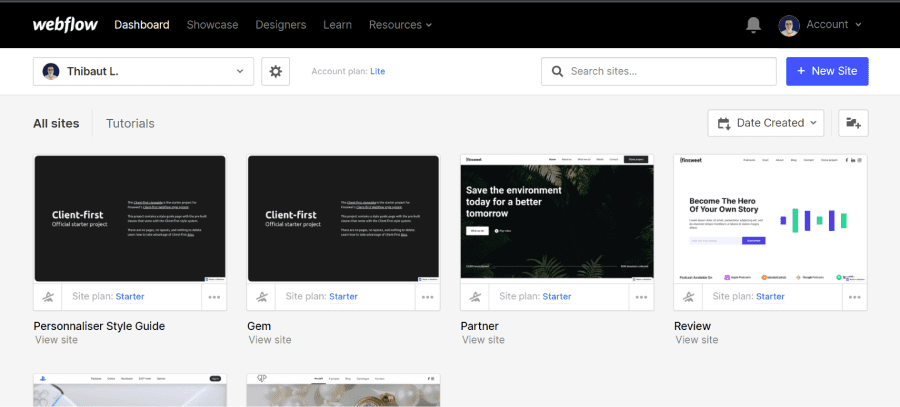
La toute première étape de ce tutoriel va bien évidemment consister à se connecter à son compte Webflow. Une fois connecté, vous pouvez accéder à votre Dashboard.
2ème étape : Se diriger dans les paramètres de projet
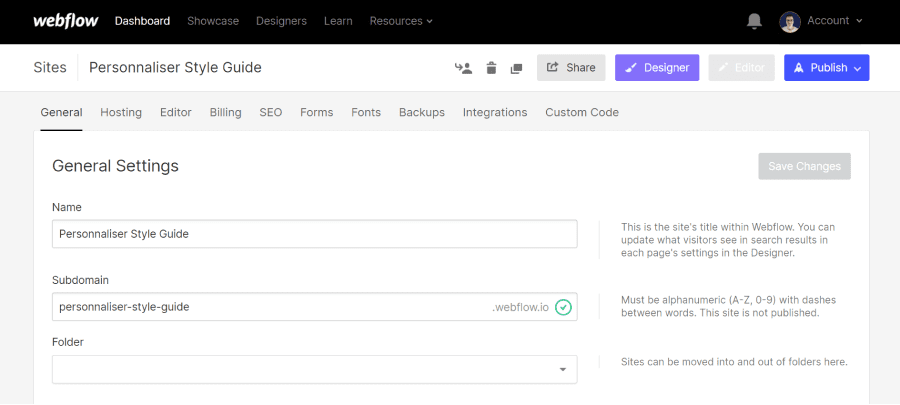
La deuxième étape va consister à vous rendre dans les paramètres du projet Webflow que vous souhaitez transférer. Vous pouvez accéder aux paramètres de projet Webflow via votre Dashboard ou depuis le designer.
3ème étape : Faire une demande de transfert de projet Webflow
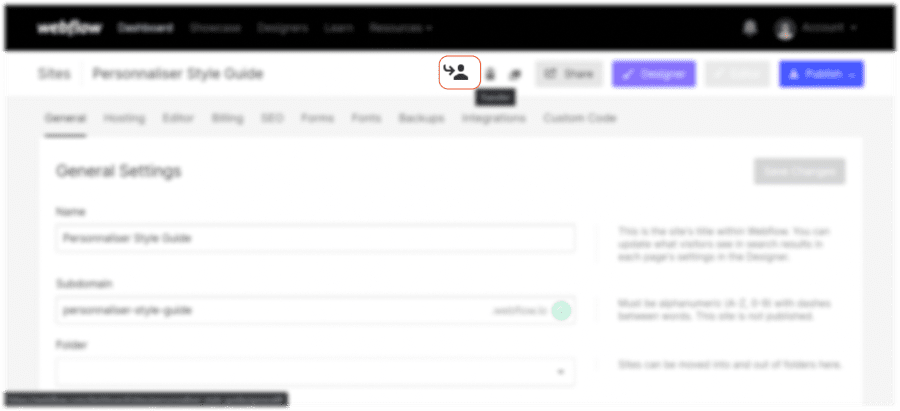
Une fois que vous êtes dans les paramètres de projet, vous pouvez transférer votre projet Webflow à une personne tierce. Pour ce faire, il va falloir cliquer sur l’icône représentant une personne avec une flèche. C’est la première des trois icônes avant le bouton “share”.
A partir de ce moment précis, deux options s’offrent à vous :
- Transférer le projet Webflow à un utilisateur
- Transférer le projet Webflow à une équipe
3.1 Transfert à un utilisateur
Voyons tout d’abord, la première option qui consiste à transférer votre projet à un autre utilisateur. Après avoir cliqué sur l’icône, vous pouvez rester dans la section “To a user”. Il vous suffira simplement d’indiquer le mail de la personne avec qui vous souhaitez participer au transfert.
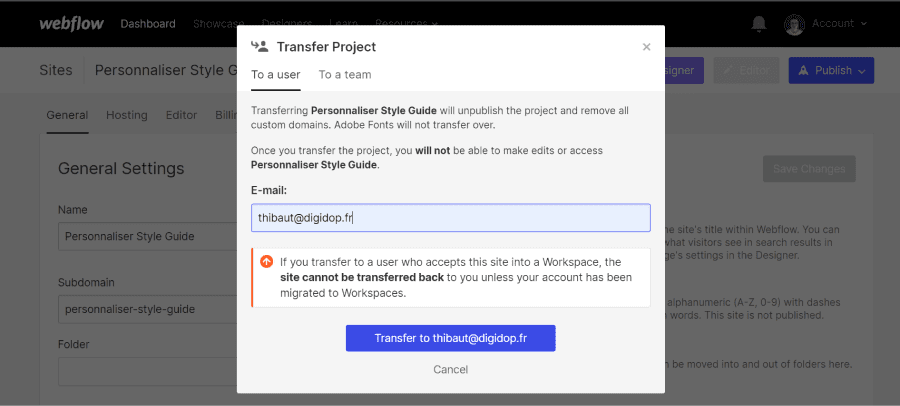
3.2 Transfert à une équipe
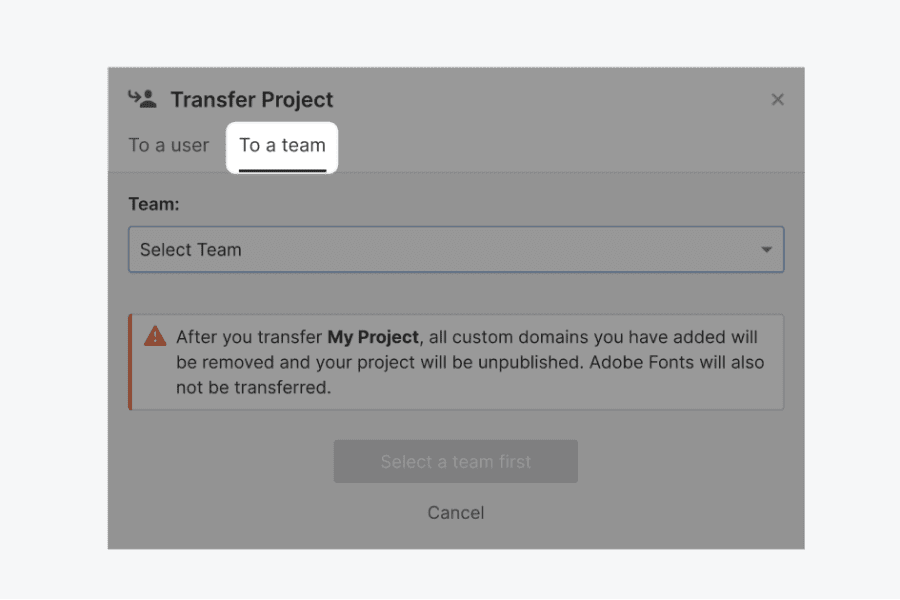
La seconde option consiste à transférer votre projet à une équipe. Après avoir cliqué sur l’icône, vous pouvez vous rendre dans la section “To a team”. Vous pourrez alors sélectionner l’équipe avec qui vous souhaitez participer au transfert.
Il faut tout de même noter que vous pouvez transférer un projet à une équipe seulement si vous êtes membres de celle-ci.
Comment transférer un projet à une équipe dont on n’est pas membre ?
Il faut tout simplement transférer le projet à un des membres de l’équipe via son mail (dans la partie transfert à un utilisateur). Il pourra par la suite transférer le projet Webflow à son équipe.
Points sur lesquels il faut être vigilant avant de procéder au transfert d’un projet Webflow :
- Le projet ne sera plus en ligne, il ne sera plus publié
- Les domaines personnalisés vont être supprimés
- Les polices Adobe ne vont pas être transférées
- Vous n’aurez plus accès au projet (il ne sera plus dans votre dashboard)
- Vous ne pourrez plus faire de modifications sur le projet
- Si vous transférez à un utilisateur qui accepte ce site dans un espace de travail, le site web ne peut pas vous être retransféré, à moins que votre compte n'ait été migré vers des espaces de travail.
4ème étape : Validation du transfert
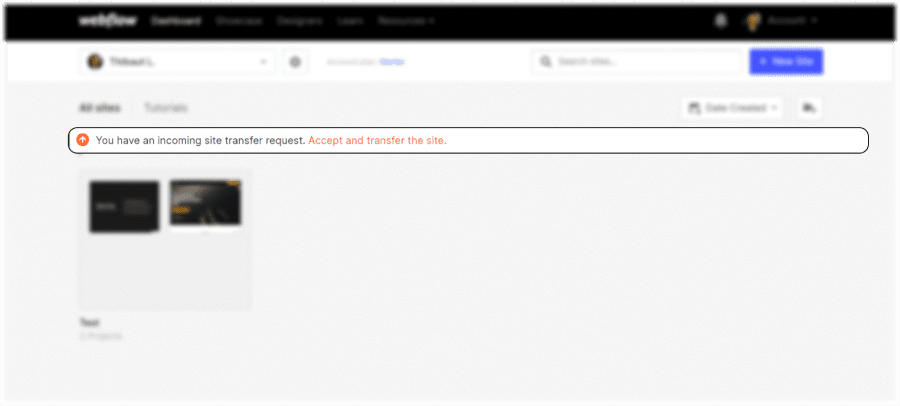
Une fois que vous avez renseigné l’adresse mail d’un utilisateur ou choisi une équipe, une demande validation de transfert va être envoyée. La personne ou l’équipe en question va recevoir dans son Dashboard Webflow une demande pour accepter et transférer le projet. A noter que le délai est de 7 jours pour accepter le transfert et le réaliser.
L’utilisateur va pouvoir sélectionner une destination où recevoir le projet.
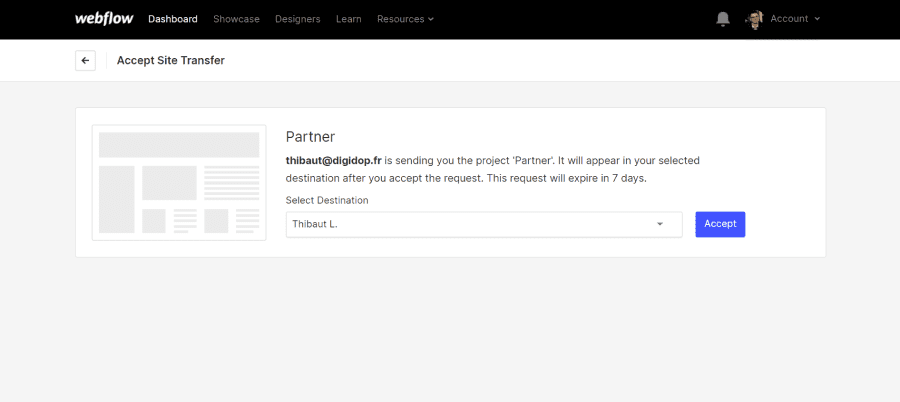
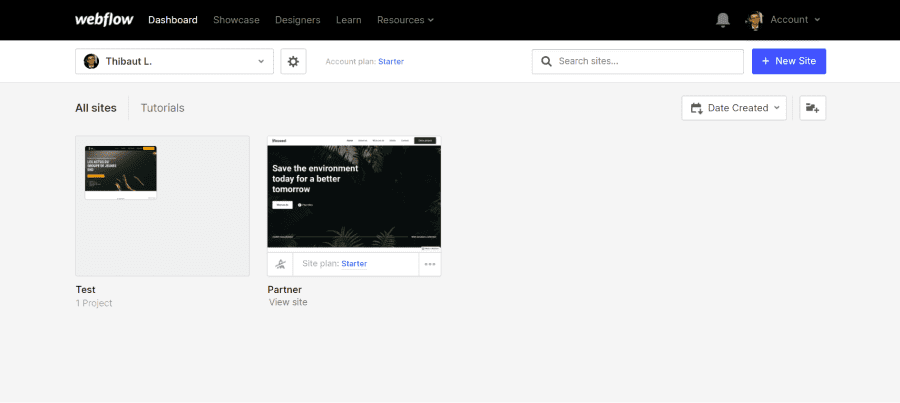
Une fois la destination choisie et après avoir cliqué sur “Accept”, le projet est transféré et apparaît dans le Dashboard de l’utilisateur ou de l’équipe.
Voilà, vous savez maintenant comment transférer un projet Webflow vers un autre compte. Cette solution facile à mettre en œuvre vous aidera à mieux maitriser l’outil no-code.
Si vous souhaitez développer un projet sur Webflow, vous pouvez contacter notre agence digitale. Pour en apprendre plus sur Webflow, vous pouvez consulter la chaîne YouTube de Digidop ou lire nos autres articles de blog.
.webp)


.webp)