Pour plus de sécurité pour votre site Webflow, il est possible d’utiliser un système d’authentification à deux facteurs. C’est à ce jours la méthode d’authentification la plus poussée sur internet. Elle consiste à vérifier chaque nouvelle connexion sur deux appareils différents. Ainsi, si un nouvel utilisateur cherche à se connecter à votre compte Webflow, en plus de devoir s’authentifier via un premier mot de passe, vous recevrez une demande d’autorisation sur un autre appareil comme votre smartphone par exemple.
- Authentification 1 : renseignez le mot de passer de votre compte
- Authentification 2 : indiquez le mot de passe provisoire et unique reçu sur le second appareil
Dans cet article nous vous expliquons comment utiliser l’authentification à deux facteurs pour votre site et vos projets Webflow.
1 - Ajoutez l’authentification à deux facteurs Webflow
Pour activer la sécurité avec authentification à deux facteurs Webflow, rendez-vous dans les paramètres de sécurité de votre projet.
1.1 - Allez dans vos paramètres Webflow
Pour ajouter une première authentification à deux facteurs, connectez vous à votre compte Webflow et accédez aux paramètres de votre compte en cliquant sur votre profil en haut à droite de l'écran puis sur "Account Settings".
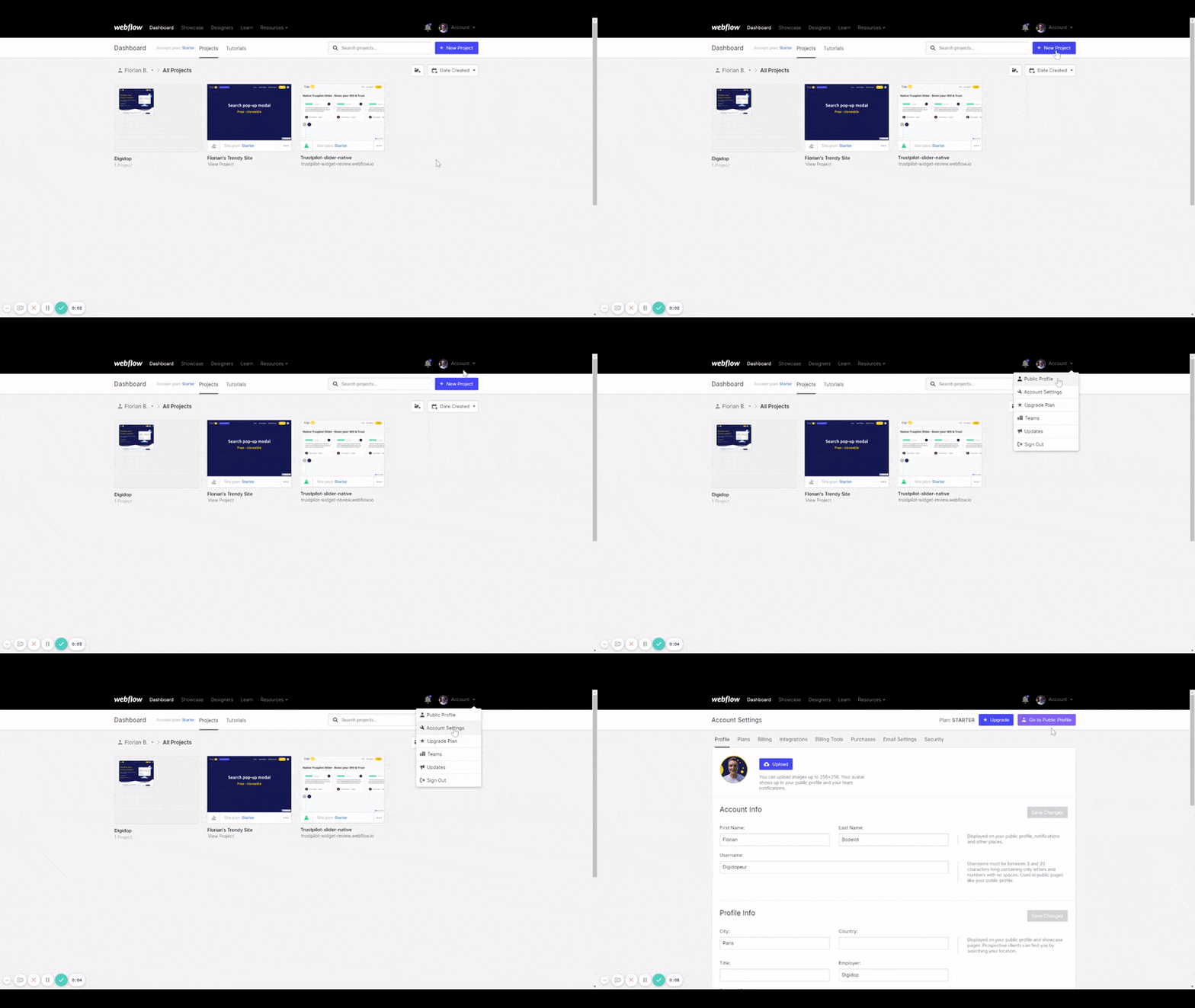
1.2 - Allez dans les paramètres de sécurité
Une fois dans les paramètres généraux de votre compte Webflow, vous devrez vous rendre dans les paramètres de sécurité du compte. Pour cela, cliquez sur "Security".
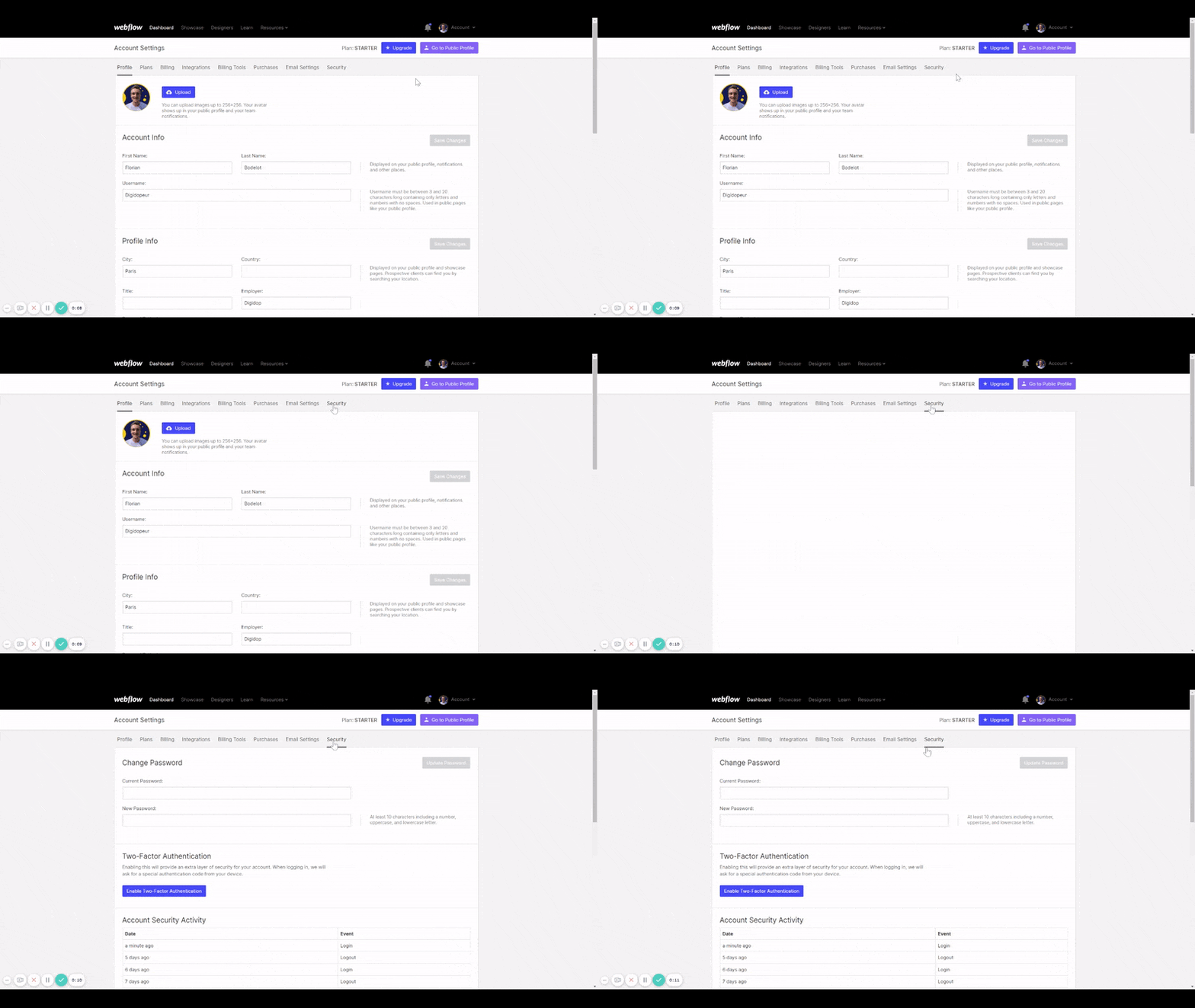
1.3 - Ajoutez une authentification à deux facteurs
Une fois dans les paramètres de sécurité Webflow, vous n'aurez qu'à cliquer sur "Enable Tow-Factor Authentification" pour activer l'authentification à deux facteurs Webflow et commencer le paramétrage.
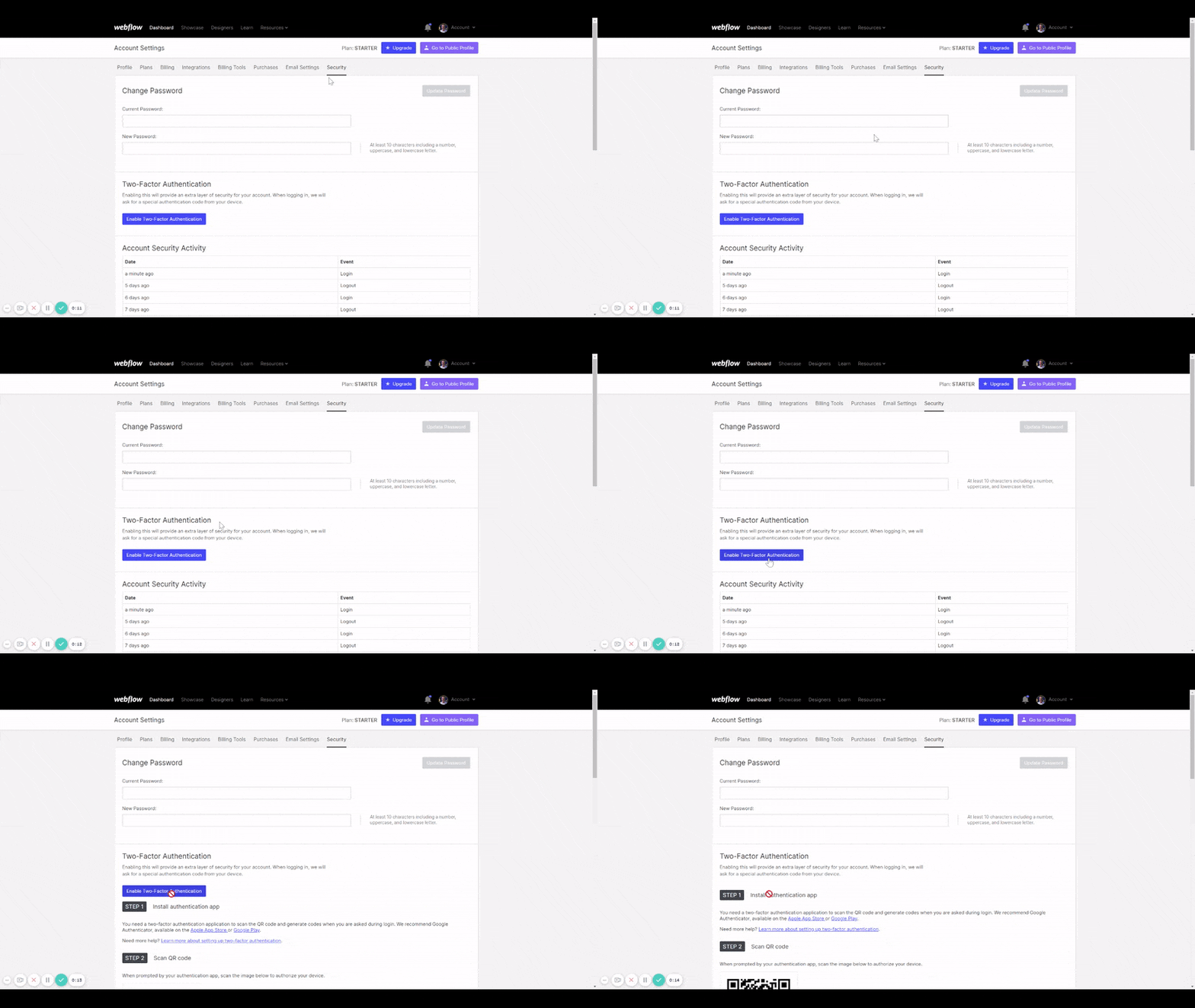
1.4 - Suivez les étapes de paramétrage Webflow
- STEP 1 - Installez une application d’authentification à deux facteurs sur votre téléphone. Webflow recommande Google Authenticator disponible sur Google Play ou l’App Store.
- STEP 2 - Scannez le QR code automatiquement généré dans vos paramètres de sécurité Webflow. Si le QR code ne fonctionne pas, Webflow vous met un code à rentrer à la main. Bon courage, c’est pire que le mot de passe de votre box internet, mais on ne peut pas dire que ça n’est pas sécurisé !
- STEP 3 - Si vous oubliez votre code d’authentification Webflow vous met à disposition 8 “codes de secours”. C’est maintenant qu’il faut les enregistrer quelque part. Attention, chaque code n’est valable qu’une seule fois. Si vous épuisez tous vos codes de sauvegarde, vous devrez reprogrammer votre authentification à deux facteurs pour pouvoir en générer de nouveaux.
- STEP 4 - Rentrez votre code d’authentification.
{{custom-blog-cta}}
2 - Première connexion avec authentification à deux facteurs
Lors de votre prochaine connexion Webflow, vous devrez rentrer pour la première fois votre code d’authentification à deux facteurs.
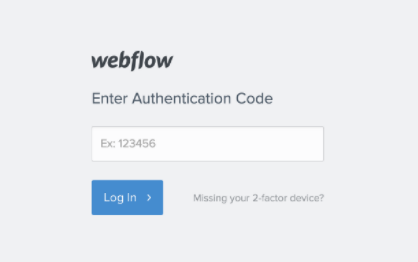
3 - Désactivez l’authentification à deux facteurs Webflow
Si vous souhaitez désactiver l’authentification Webflow à deux facteurs, vous devrez retourner dans vos paramètres de sécurité Webflow (cf. étape 1) puis cliquer sur “Want to disable it?”. On vous demandera ensuite votre code d’authentification pour confirmer la désactivation.
Récupérez un code d’authentification Webflow perdu
Si vous perdez votre code d’authentification à deux facteurs, vous avez deux possibilités :
- Utiliser un des codes sauvegarde ou codes de secours fournis lors de votre première configuration.
- Contactez le service support Webflow pour désactiver l’authentification à deux facteurs.
.webp)